
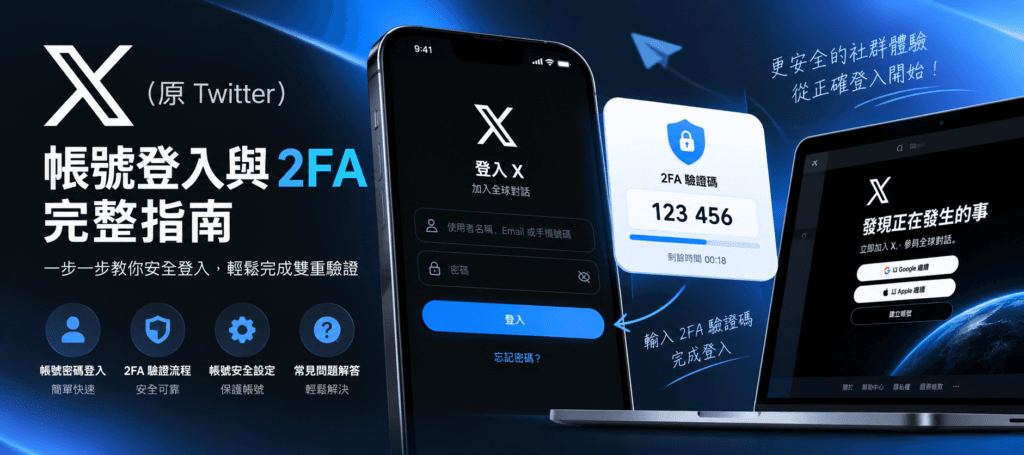
X(Twitter)帳號登入與 2FA 安全驗證完整指南
重點:維持穩定且可信任的登入環境,避免頻繁更換裝置、網路或地區,是帳號長期穩定使用的關鍵。
登入 X(原 Twitter)帳號時,如果帳號已啟用雙重驗證(2FA),除了帳號密碼之外,還需要完成第二階段的安全驗證才能進入帳號。
本篇將整理 X 帳號的正常登入方式、2FA 驗證流程、安全設定,以及登入失敗時的處理方式。
本教學僅適用於本人所有,或已取得帳號所有人正式授權管理的 X 帳號。
一、登入前需要準備哪些資料?
依帳號目前的安全設定不同,登入時可能需要:
- X 使用者名稱
- 綁定的 Email
- 綁定的手機號碼
- 登入密碼
- 2FA 驗證器
- 備用驗證碼
- 安全金鑰
並不是所有帳號都會使用相同的驗證方式。
登入前建議先確認目前實際擁有哪些有效登入資料,再開始操作。
二、使用帳號與密碼登入 X
無論使用:
- X 官方網站
- X iOS App
- X Android App
基本登入方式都相同。
操作步驟
第一步:開啟 X
使用瀏覽器進入 X 官方網站,或開啟手機上的 X App。
第二步:輸入帳號資訊
依照登入畫面輸入:
- 使用者名稱
- 或手機號碼
然後點擊「下一步」。
第三步:輸入密碼
輸入正確登入密碼後,選擇「登入」。
如果帳號沒有啟用額外安全驗證,完成這一步通常即可登入。
如果已啟用雙重驗證,系統會要求進一步完成 2FA。
三、什麼是 2FA 雙重驗證?
2FA(Two-Factor Authentication)中文通常稱為「雙重驗證」或「雙因素驗證」。
它是在密碼之外增加第二道安全機制。
即使有人取得帳號密碼,如果沒有第二階段的驗證資訊,通常仍然無法正常完成登入。
依 X 目前提供的安全機制,雙重驗證主要可以使用:
- 簡訊驗證
- 驗證器 App
- 安全金鑰
實際可使用的方式會依帳號目前設定而有所不同。
四、使用驗證器 App 完成 2FA 登入
如果帳號使用的是驗證器 App,輸入正確帳號與密碼後,X 會顯示驗證畫面。
此時需要開啟帳號原本綁定的驗證器。
常見驗證器包括:
- Google Authenticator
- Microsoft Authenticator
- 1Password
- Duo Mobile
- 其他支援 TOTP 的驗證器
操作流程
- 輸入 X 帳號。
- 輸入登入密碼。
- 等待 X 顯示雙重驗證畫面。
- 開啟對應帳號的驗證器。
- 找到目前顯示的六位數驗證碼。
- 將驗證碼輸入 X。
- 選擇「下一步」或「驗證」。
- 完成登入。
五、為什麼 2FA 驗證碼一直改變?
驗證器產生的是一次性密碼。
這類驗證碼通常只有很短的有效時間,之後便會自動產生新的驗證碼。
因此登入時,如果目前的驗證碼即將失效,建議等待下一組新驗證碼再輸入。
如果 X 顯示:
- 驗證碼錯誤
- 驗證碼無效
- 驗證失敗
可以先確認:
- 是否選擇了正確的 X 帳號。
- 驗證碼是否已過期。
- 手機日期與時間是否設定正確。
- 驗證器中的帳號設定是否仍然有效。
不要持續大量輸入過期或錯誤的驗證碼。
六、2FA 設定金鑰與驗證碼有什麼不同?
這一點非常重要。
六位數驗證碼與2FA 設定金鑰不是同一種資料。
六位數驗證碼通常只在短時間內有效。
但 2FA 設定金鑰可以持續產生新的驗證碼。
因此,2FA 設定金鑰屬於高度敏感的安全資訊。
不要把它提供給:
- 不明網站
- 陌生第三方
- 不可信任的客服
- 不明瀏覽器擴充功能
- 不明自動化工具
如果第三方取得這項資訊,就可能持續產生你的登入驗證碼。
七、使用簡訊完成雙重驗證
如果帳號設定的是簡訊 2FA,登入時 X 可能將驗證碼傳送到已綁定的手機號碼。
一般流程為:
- 輸入帳號。
- 輸入密碼。
- 等待 X 發送驗證碼。
- 查看手機簡訊。
- 輸入收到的驗證碼。
- 完成登入。
如果一直收不到驗證碼,先確認:
- 手機是否有訊號
- 手機號碼是否仍然有效
- 帳號綁定的號碼是否正確
- 是否短時間內重複要求太多次驗證碼
不要持續快速點擊重新發送。
八、使用安全金鑰登入
部分帳號可能使用實體或裝置安全金鑰作為 2FA。
登入時依照 X 顯示的畫面操作即可。
依設備不同,可能透過:
- USB
- NFC
- Bluetooth
- 裝置內建安全機制
完成驗證。
安全金鑰應由帳號管理者自行保管,不應交給不受信任的第三方。
九、備用驗證碼有什麼用途?
啟用 2FA 後,建議妥善保管帳號提供的備用驗證碼。
如果發生:
- 手機遺失
- 驗證器無法使用
- 更換手機
- 原本的 2FA 裝置故障
備用驗證碼可能成為恢復帳號存取權的重要方式。
備用碼應保存在安全的地方,不要和帳號密碼一起公開保存。
十、不建議使用 Cookie 登入
部分網路教學會教使用者將 Cookie 匯入瀏覽器,直接建立登入狀態。
不建議將這種方式作為正常登入方法。
原因是登入 Cookie 可能包含仍然有效的工作階段資訊。
如果 Cookie 被其他人取得,可能增加未授權存取帳號的風險。
正常管理帳號時,應優先使用:
帳號資訊
+ 密碼
+ 官方 2FA 驗證
而不是透過匯入 Session Cookie 的方式建立登入狀態。
十一、不要直接使用 auth_token 登入
有些工具會要求輸入所謂:
auth_token
或其他登入 Token。
這類資料通常屬於高度敏感的驗證資訊。
不要為了方便而:
- 將 Token 貼到陌生網站
- 傳送給第三方
- 儲存在公開文件
- 匯入不明瀏覽器外掛
- 使用來源不明的登入工具
如果 Token 外洩,帳號安全可能受到影響。
因此本教學不建議使用 Token 作為一般登入方式。
十二、登入成功後建議先檢查哪些設定?
成功登入 X 後,可以先進入:
設定與隱私 → 安全性與帳號存取
檢查帳號目前的安全狀態。
建議確認以下項目。
1. Email
確認綁定的 Email 是否仍然有效。
Email 是帳號復原與安全通知的重要管道。
2. 手機號碼
如果帳號有綁定手機號碼,確認號碼是否仍可正常使用。
3. 2FA
確認目前使用的是:
- 簡訊
- 驗證器
- 安全金鑰
以及你是否仍有能力完成驗證。
4. 備用驗證碼
確認是否已妥善保存。
5. 第三方應用程式
檢查帳號是否授權了不再使用或無法辨識的第三方應用程式。
如果發現陌生服務,可以透過 X 的正式設定撤銷相關存取權。
十三、登入後需要立即修改全部安全資訊嗎?
不需要。
第一次登入新裝置或剛取得正式管理權限時,建議先確認:
- 帳號是否可以正常登入。
- 2FA 是否正常。
- Email 是否可以使用。
- 帳號目前是否有安全警示。
- 是否能進入安全設定。
確認正常後,再依實際需要逐步修改。
不要在短時間內反覆:
- 更改密碼
- 更改 Email
- 變更 2FA
- 登出
- 登入
- 更換大量不同裝置
這不會增加帳號安全性,反而容易讓帳號管理變得更混亂。
十四、忘記密碼怎麼辦?
如果帳號密碼無法使用,應優先使用 X 官方的密碼重設功能。
一般可以使用帳號的:
- 使用者名稱
- 手機號碼
尋找帳號並進行復原。
如果收到密碼重設郵件,應確認郵件確實來自 X 官方服務,再進行下一步操作。
十五、忘記使用者名稱怎麼辦?
如果忘記 X 使用者名稱,但仍知道帳號綁定的 Email,可以嘗試使用:
Email + 密碼
登入。
如果密碼也忘記,可以使用官方密碼重設功能重新取得帳號存取權。
十六、X 網頁無法正常登入怎麼辦?
如果 X 網頁出現:
- 登入頁面無反應
- 畫面載入異常
- 登入後跳回原頁
- 功能無法使用
可以依序嘗試:
- 確認網路是否正常。
- 更新瀏覽器。
- 使用無痕/私人瀏覽視窗測試。
- 清除瀏覽器快取與 Cookie。
- 暫時停用可能影響網站的瀏覽器擴充功能。
- 檢查是否有不再使用的第三方應用程式存取權。
如果使用 VPN 後才出現連線問題,也可以測試關閉 VPN 後是否恢復正常。
十七、第三方 App 登入需要注意什麼?
部分第三方應用程式可能支援 X 帳號功能。
但使用前應先確認:
- 應用程式來源是否可信
- 要求哪些權限
- 是否真的需要這些權限
- 是否可以透過 X 官方授權登入
- 是否要求直接提供密碼或 Token
如果一個服務要求你直接交出:
- 密碼
- 2FA 金鑰
- Session Cookie
- auth_token
應特別提高警覺。
正常情況下,應優先使用 X 官方支援的授權流程。
十八、帳號安全的建議做法
如果希望降低帳號遭到未授權存取的風險,可以遵循以下原則:
使用官方登入頁面
+ 使用獨立且強度足夠的密碼
+ 開啟 2FA
+ 妥善保管備用驗證碼
+ 保護 Email
+ 定期檢查第三方應用程式
+ 不分享 Cookie 或 Token
+ 不將 2FA 金鑰輸入不明網站
結語
X 帳號最穩定的登入方式並不複雜。
正常流程就是:
輸入帳號 → 輸入密碼 → 完成 2FA → 登入成功。
如果無法登入,應優先透過 X 官方提供的密碼重設、帳號復原及安全設定處理。
不需要依賴 Cookie 匯入、Token 注入或其他非標準登入方式。
對帳號而言,真正重要的不是「最快進入帳號」,而是確保密碼、2FA、Email 與登入工作階段都掌握在合法帳號管理者手中。
相關文章



留言(0)
留言載入中…
發表留言